
フリーソフト「AviUtl」で動画の編集を開始するまでの、インストール手順を簡潔にまとめておきます。
全体の手順
本ページでは以下の手順をご説明します。
- AviUtl インストール
- 拡張編集プラグイン インストール
- DirectShow File Reader インストール
- x264guiEx インストール
- 編集の開始
AviUtlインストール
最初にフリーの動画編集ソフト「AviUtl」をインストールします。
-
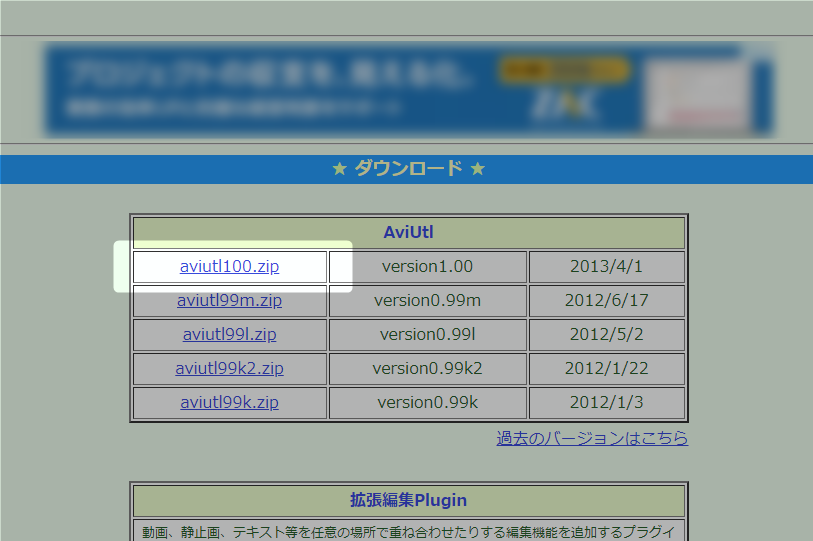
AviUtlのお部屋から、最新版のAviUtlをダウンロードします
-
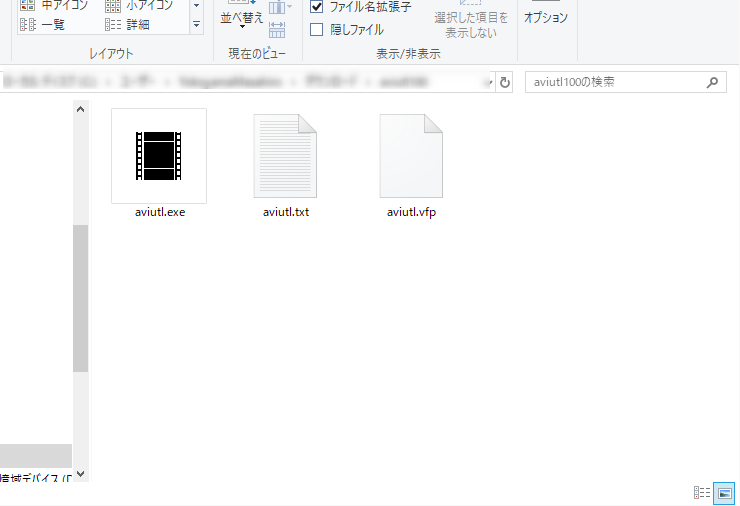
ダウンロードしたファイルを任意の場所に展開します。
拡張編集プラグイン インストール
-
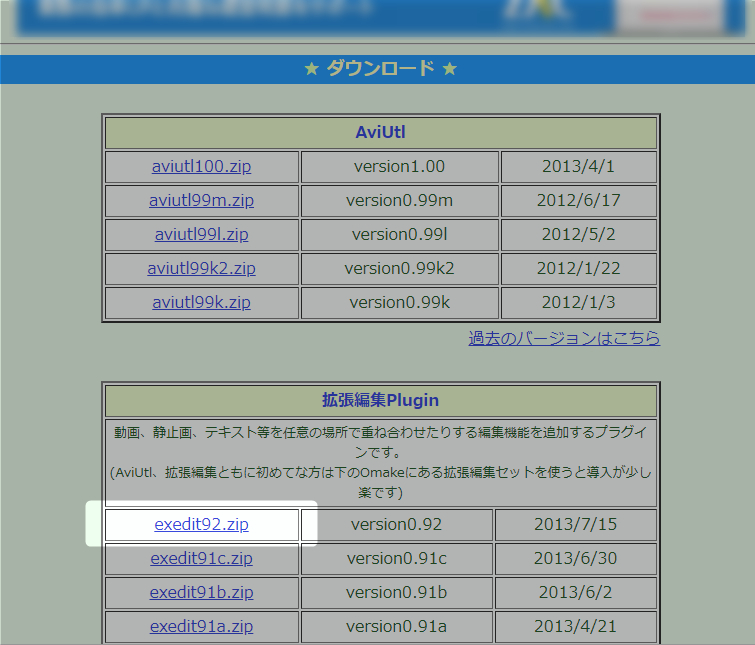
AviUtlのお部屋から、最新版の拡張編集Pluginをダウンロードします
-
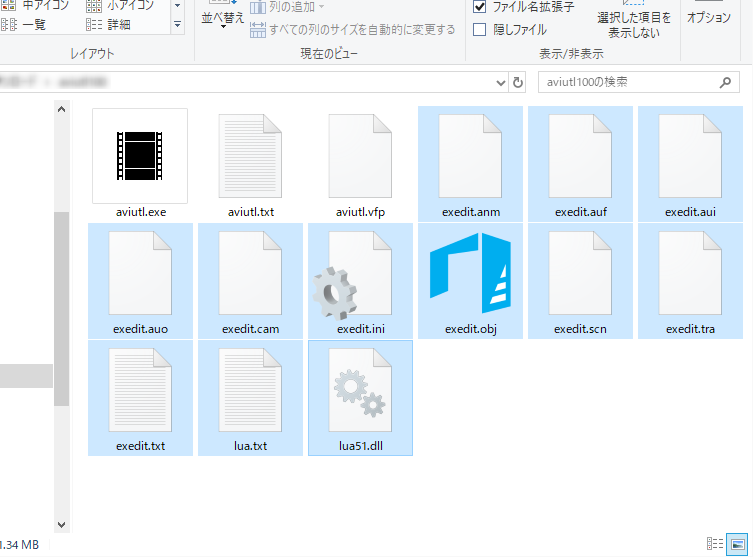
ダウンロードしたファイルを、AviUtlフォルダ内に展開します。
DirectShow File Reader インストール
MP3のオーディオ取り込みなどに必要となるプラグイン「DirectShow File Reader」をインストールします。
- DirectShow File Reader プラグイン for AviUtlから、ds_input026a.lzhをダウンロードします
- ダウンロードしたファイルを解凍し、ds_input.auiをAviUtlフォルダ内に配置します。
x264guiEx インストール
Youtubeへの投稿など、最適な形で動画を出力するためにプラグイン「x264guiEx」をインストールします。
- rigayaの日記兼メモ帳から、x264guiEx_2.55.zipをダウンロードします
- ダウンロードしたファイルを解凍し、auoフォルダの中身をAviUtlフォルダ内に配置します。
- 音声のエンコードに必要なため、 AppleのダウンロードページよりQuickTimeをダウンロード、インストールします。
編集の開始
- AviUtlを起動します
- [拡張編集]ウィンドウ上で右クリックし、[新規プロジェクトの作成]を選択する
- 画面サイズを設定し、[OK]をクリックする